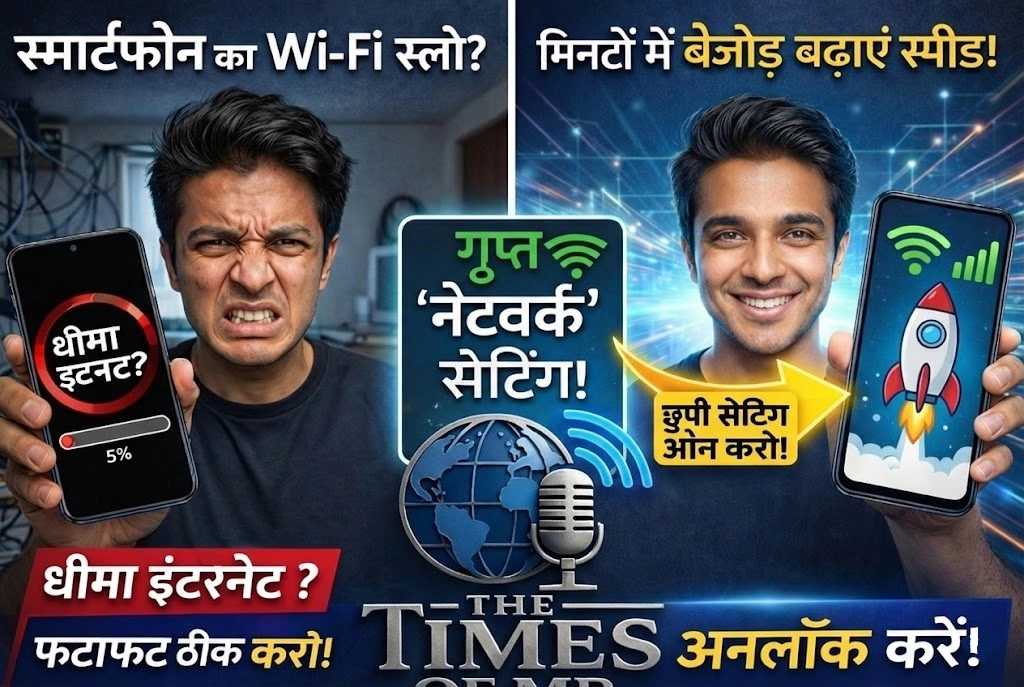

नीमच: क्या आप भी अपने स्मार्टफोन में कछुए की चाल से चल रहे इंटरनेट से परेशान हैं? अक्सर हम नेट स्लो होने पर अपने Wi-Fi राउटर को कोसने लगते हैं या सर्विस प्रोवाइडर को फोन लगाकर शिकायत दर्ज कराते हैं। लेकिन, जरा रुकिए! क्या हो अगर मैं आपसे कहूं कि समस्या आपके नेटवर्क या राउटर में नहीं, बल्कि खुद आपके स्मार्टफोन की एक ‘छिपी हुई’ सेटिंग में है? जी हां, हाल ही में एक ऐसी एंड्रॉइड ट्रिक सामने आई है जो न केवल सिग्नल रिसेप्शन को सुधारती है, बल्कि Boost Wi-Fi Speed (वाई-फाई स्पीड बढ़ाने) में भी जादुई असर दिखाती है।
आज की इस Boost Wi-Fi Speed रिपोर्ट में हम उस ‘सीक्रेट सेटिंग’ का पर्दाफाश करेंगे जो आपके धीमे इंटरनेट को सुपरफास्ट बना सकती है।
Boost Wi-Fi Speed टेक्नोलॉजी का वह राज जो आपसे छिपाया गया
Boost Wi-Fi Speed हम तकनीक से घिरे तो हैं, लेकिन अक्सर स्मार्टफोन्स के भीतर छिपे उन फीचर्स को मिस कर देते हैं जो हमारे अनुभव को पूरी तरह बदल सकते हैं। मेरे साथ भी कुछ ऐसा ही हुआ। राउटर के ठीक सामने बैठकर भी जब फोन में वीडियो बफर होने लगा, तो मैंने हर तरह की तरकीब अपना ली। राउटर रीस्टार्ट किया, फ्लाइट मोड ऑन-ऑफ किया, लेकिन नतीजा सिफर रहा।
काफी रिसर्च के बाद मुझे एंड्रॉइड के भीतर दबी एक सेटिंग मिली। इसे बदलते ही Boost Wi-Fi Speed का अनुभव ऐसा था मानो मैंने कोई नया महंगा फोन खरीद लिया हो। ब्राउजिंग स्पीड में जमीन-आसमान का फर्क आ गया। अगर आप भी इसी समस्या से जूझ रहे हैं, तो चलिए उस ‘डेवलपर ऑप्शन’ के बारे में विस्तार से जानते हैं।
आखिर क्यों धीमा पड़ जाता है आपके फोन का Wi-Fi?
Boost Wi-Fi Speed इससे पहले कि हम सेटिंग बदलें, यह समझना जरूरी है कि कंपनियों ने इसे बाय-डिफॉल्ट स्लो क्यों रखा है? दरअसल, कोई भी स्मार्टफोन निर्माता कंपनी अपने डिवाइस को ‘परफॉर्मेंस’ और ‘बैटरी लाइफ’ के बीच संतुलन (Balance) बनाकर डिजाइन करती है।
Google ने एंड्रॉइड ऑपरेटिंग सिस्टम में ‘Wi-Fi Scan Throttling’ नाम का एक फीचर जोड़ा है। आसान भाषा में समझें तो यह फीचर आपके फोन को बार-बार और तेजी से Wi-Fi नेटवर्क स्कैन करने से रोकता है। इसका मुख्य उद्देश्य आपकी बैटरी बचाना होता है। लेकिन, बैटरी बचाने के चक्कर में यह फीचर नेटवर्क रिस्पॉन्स को धीमा कर देता है, जिससे आपको लगता है कि इंटरनेट स्लो है। यानी समस्या नेटवर्क में नहीं, बल्कि सिस्टम द्वारा लगाए गए ‘ब्रेक’ में है।
कैसे काम करती है यह सीक्रेट ट्रिक?
अगर आप तेज इंटरनेट स्पीड के लिए फोन की थोड़ी सी बैटरी (मामूली अंतर) कुर्बान करने को तैयार हैं, तो आप इस सेटिंग को बदल सकते हैं। यह सेटिंग आपको सामान्य मेन्यू में नहीं मिलेगी। इसके लिए आपको फोन के ‘Developer Options’ (डेवलपर विकल्प) को अनलॉक करना होगा। यह वह खजाना है जो आम यूजर्स के लिए नहीं, बल्कि एप डेवलपर्स और एक्सपर्ट्स के लिए बनाया गया है।
Step-by-Step Guide: ऐसे करें सेटिंग को ऑन
अपने फोन में Boost Wi-Fi Speed के लिए नीचे दिए गए स्टेप्स को ध्यान से फॉलो करें:
1. डेवलपर मोड को एक्टिवेट करना:
सबसे पहले अपने फोन की Settings में जाएं।
नीचे स्क्रॉल करें और About Phone (या Software Information) पर क्लिक करें।
वहां आपको Build Number लिखा हुआ दिखाई देगा। इस पर आपको लगातार 7 बार जल्दी-जल्दी टैप करना है।
जैसे ही आप टैप करेंगे, स्क्रीन पर एक काउंटडाउन दिखेगा और अंत में आपसे आपके फोन का PIN या पैटर्न मांगा जाएगा।
पिन डालते ही स्क्रीन पर लिखा आएगा- “You are now a developer!”
2. Wi-Fi Scan Throttling को बंद करना:
अब वापस मुख्य Settings मेन्यू में आ जाएं।
यहां आपको सबसे नीचे या System Settings के अंदर एक नया ऑप्शन Developer Options दिखाई देगा। इसे खोलें।
इसके अंदर बहुत सारी सेटिंग्स होंगी, किसी और छेड़े बिना नीचे स्क्रॉल करें और Networking सेक्शन ढूंढें।
यहां आपको “Wi-Fi scan throttling” नाम का एक टॉगल (स्विच) मिलेगा जो पहले से On (चालू) होगा।
आपको बस इस स्विच को Off (बंद) कर देना है।
क्या होगा बदलाव?
जैसे ही आप इस थ्रॉटलिंग को बंद करते हैं, आप एंड्रॉइड की उस सीमा को हटा देते हैं जो ऐप्स को नेटवर्क स्कैन करने से रोकती है। अब आपका फोन पूरी क्षमता के साथ आस-पास के नेटवर्क को तेजी से पकड़ेगा और डेटा ट्रांसफर में होने वाली देरी को खत्म कर देगा। इसका सीधा असर यह होगा कि आप Boost Wi-Fi Speed को महसूस कर पाएंगे।
Boost Wi-Fi Speed हालांकि, ध्यान रहे कि यह फीचर बैटरी बचाने के लिए बनाया गया था, इसलिए इसे ऑफ करने पर आपकी बैटरी की खपत थोड़ी बढ़ सकती है। लेकिन अगर आप गेमिंग करते हैं, 4K वीडियो देखते हैं या भारी फाइल्स डाउनलोड करते हैं, तो यह सौदा घाटे का नहीं है।
तो देर किस बात की? अभी अपने फोन में यह सेटिंग चेक करें और सुस्त इंटरनेट को कहें अलविदा।
यह भी पढ़ें:- Basant Panchami 2026: 5 बड़े कारणों से टूटी अबूझ मुहूर्त की परंपरा, जानें क्यों नहीं होंगे विवाह
ताज़ा ख़बरों का अपडेट सीधा अपने फोन पर पाने के लिए हमारे WhatsApp चैनल से जुड़ें।